
Stap 9 van de gids: Zelf goedkoop je eigen WordPress website bouwen.
Dit artikel van de gids heeft alleen betrekking tot de aspirant-webbouwers die in Divi werken. Het visuele bouwsysteem is de meest complete bouw-ervaring die ik ken en zal voor jou ook na een tijdje voelen als een vertrouwde bouwomgeving waar je gemakkelijk aanpassingen in kan doen.
De iconen in het bouwsysteem

Secties, rijen, kolommen en elementen hebben allemaal hun eigen menu met dezelfde opties. Hover met je muis over een icoontje om te zien wat het icoontje betekend.
- Verplaats hetgeen wat je selecteert naar een andere positie.
- Instellingen van hetgeen wat je selecteert, de optie die je het meest zal gebruiken.
- Dupliceren, om dus een kopie te maken van een element/rij/sectie.
- Opslaan, zet hetgeen in de bibliotheek zodat je het later op een andere pagina kan laden. Het laden van iets wat opgeslagen is, doe je door op de plek waar je het wil laden op het plusje te drukken en dan het tabblad “Toevoegen vanuit bibliotheek” te selecteren.
- Verwijderen, spreekt voor zichzelf.
- Drie verticale stipjes, met een aantal opties die ik voor nu even achterwege laat. De enige die van pas kan komen, is de optie “kopiëren stijlen” als je hier op klikt bij een element/rij/sectie kun je bij een soortgelijk element/rij/sectie de stijl-instellingen plakken. Dit kan een hoop onnodige handelingen besparen!

7. Elke rij heeft tussen het dupliceren en opslaan icoon nog een extra optie Kolomstructuur wijzigen waar je de indeling van de rij mee kan bepalen.
Aanpassingen op de pagina maken
Goed, je hebt dus de Investment Company Landing Page layout geïmporteerd. Laten we een paar kleine bewerkingen op de pagina doen!
Tekstwijziging
Makkelijker kun je het niet krijgen! Klik met je muis op de tekst, en je kunt gewoon live typen en aanpassingen maken.
Toch als ik een tekstwijziging doe, klik ik op het tandwiel-icoontje voor alle instellingen. Je hebt dan meer (en makkelijker) controle over je tekst. Klik maar op het tandwiel-icoon (1) bij het tekstelement links-bovenin de pagina.
Het eerste wat je ziet is een teksteditor á la Word waar de tekst in staat. Boven het tekstvak staan een aantal opties die je kan gebruiken net zoals Word dat heeft. Wijzig de tekst hier naar wens.


Headings en paragrafen
Als je linksbovenin bij de tekstopties kijkt, zie je dat deze tekst als een Heading 1 geselecteerd staat (1).
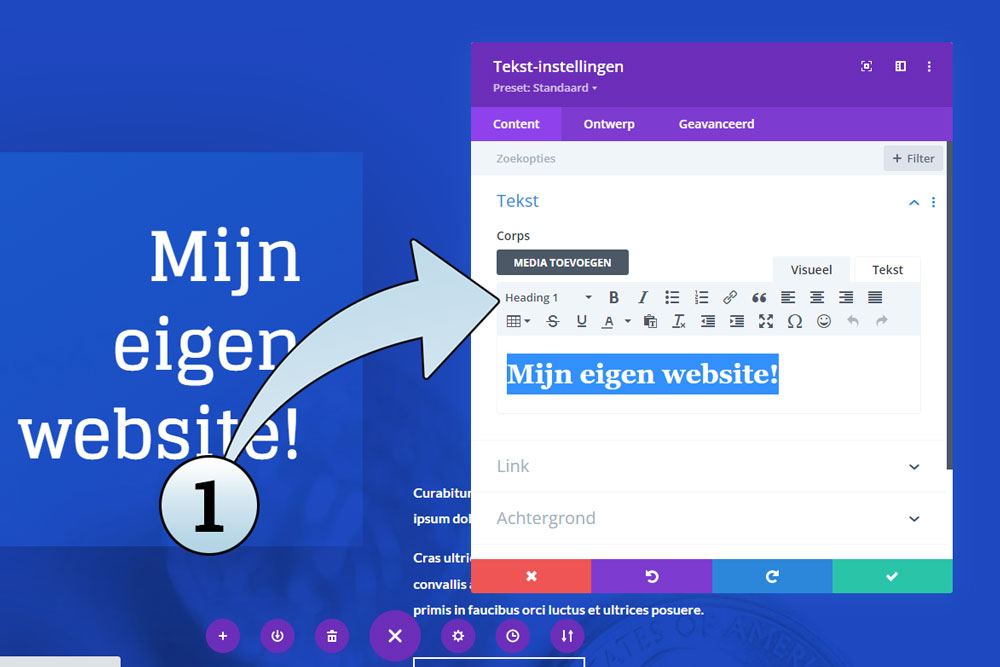

Dat betekent dat het de titel is van de pagina. Tekst op de juiste manier indelen, is een belangrijk aspect van webbouwers. Voorbeelden:
- De titel bovenaan op je pagina, is altijd een Heading 1 (H1)
- Een titel van een belangrijk stuk tekst daaronder wordt dan een Heading 2 (H2)
- Zijn er stukken tekst die minder belangrijk zijn en ook een titel hebben dan worden deze kopjes Heading 3 (h3)
En zo gaat dit door, heb je dus meerdere titels op een pagina dan kun je op deze manier aanduiden welke tekst het belangrijkst is op de pagina en waar het over gaat. Normale tekst (zinnen of alinea’s) onder kopjes, stellen we in als een paragraaf. Dit doen we, zodat zoekmachines snappen waar de inhoud over gaat en wat het belangrijkste is.
Je kunt in één tekstelement, titels en paragrafen toevoegen. Je kunt ze ook scheiden, dus een tekstelement voor een titel en een tekstelement voor de paragraaf.
Ontwerp instellingen
Als je de tekst hebt aangepast van het element, zie je bij het tekstelement bovenin 3 tabbladen. De huidige waar je op zit is “Content, maar je hebt ook “Ontwerp” en “Geavanceerd”. Klik op “Ontwerp” (1) om daar de opmaakopties te bekijken van de tekst.

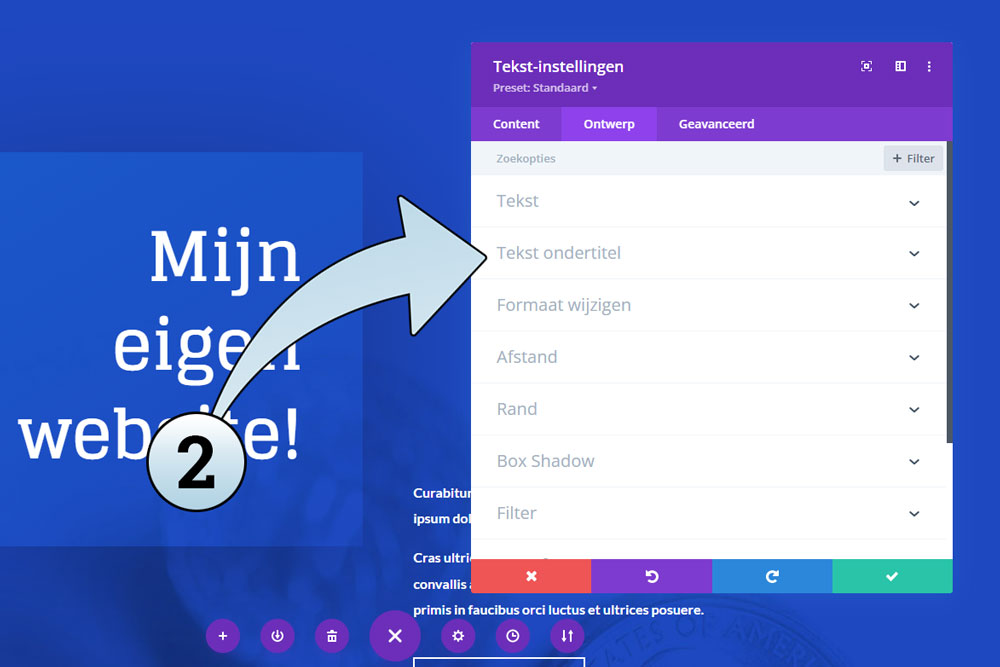


Bovenaan staan de twee opties “Tekst” en “Tekst ondertitel” (2). De bovenste optie “Tekst” is om paragrafen te stijlen. De tweede optie “Tekst ondertitel” is er om titels mee te stijlen (alleen de vertaling is een beetje krom!)
In ons geval staat er in het tekstveld een Heading 1 (H1) dus klikken we op “Tekst ondertitel” om de stijlopties te openen. Wijzig hier de tekstgrootte (3) naar 60px en je ziet dat de titel kleiner wordt.
Overige instellingen
Overal waar je op het tandwiel klikt, vind je dus de optie-tabbladen “Content”, “Ontwerp” en “Geavanceerd”.
– Content opties gaan uiteraard, over de inhoud.
– Ontwerp opties gaan over stijl, vorm en afstand.
– Geavanceerde opties zijn zelden nodig voor een beginnend webbouwer dus kan je voor nu links laten liggen.
Alle opties zijn in het Nederlands, dus verken er op los. Kijk wat waar zit, probeer het uit.
Tip: Gebeurt er iets wat je ongedaan wil maken? Er is een sneltoets! Control+Z maakt je laatste wijziging ongedaan.
Ben je klaar voor meer? Of wil je stoppen?